
3 astuces Excel pour facturer facilement !
Excel peut être un outil puissant pour la facturation, surtout avec quelques astuces pour rendre le processus plus rapide et efficace. Voici trois astuces pour simplifier la création et la gestion des factures dans…
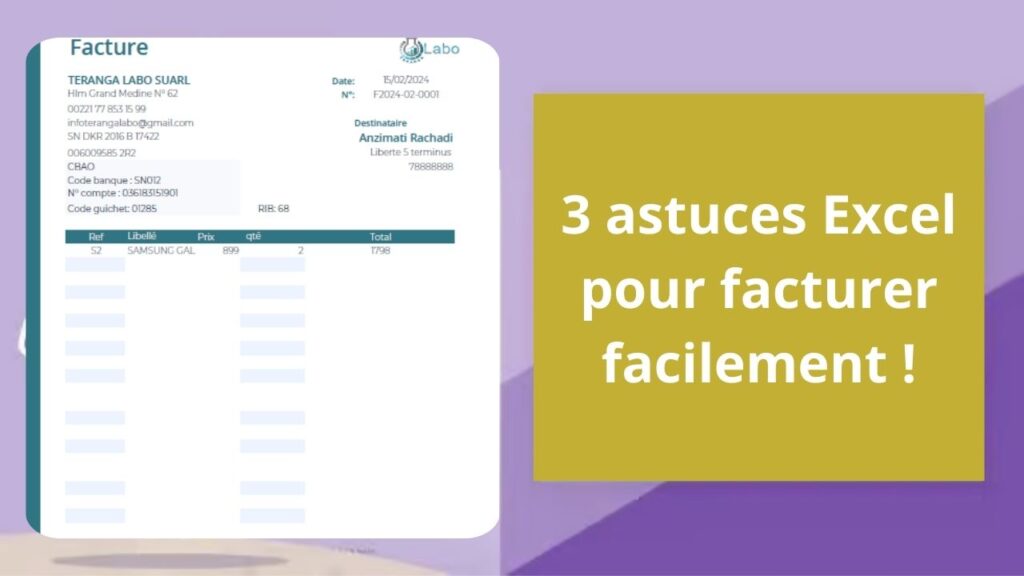
Excel peut être un outil puissant pour la facturation, surtout avec quelques astuces pour rendre le processus plus rapide et efficace. Voici trois astuces pour simplifier la création et la gestion des factures dans Excel :
Utiliser des Modèles de Facture Préconçus
Astuce : Utilisez un modèle de facture préconçu pour gagner du temps et assurer une présentation professionnelle.
Étapes :
- Ouvrez Excel et allez dans l'onglet "Fichier".
- Sélectionnez "Nouveau".
- Dans la barre de recherche des modèles, tapez "Facture".
- Choisissez un modèle de facture qui correspond à vos besoins parmi les options disponibles.
- Personnalisez le modèle avec les informations de votre entreprise, telles que le logo, les coordonnées, et les termes de paiement.
Avantages :
- Gain de temps grâce à des formats préconçus.
- Professionnalisme et cohérence dans toutes vos factures.
- Modèles souvent préconfigurés avec des formules et des mises en page professionnelles.

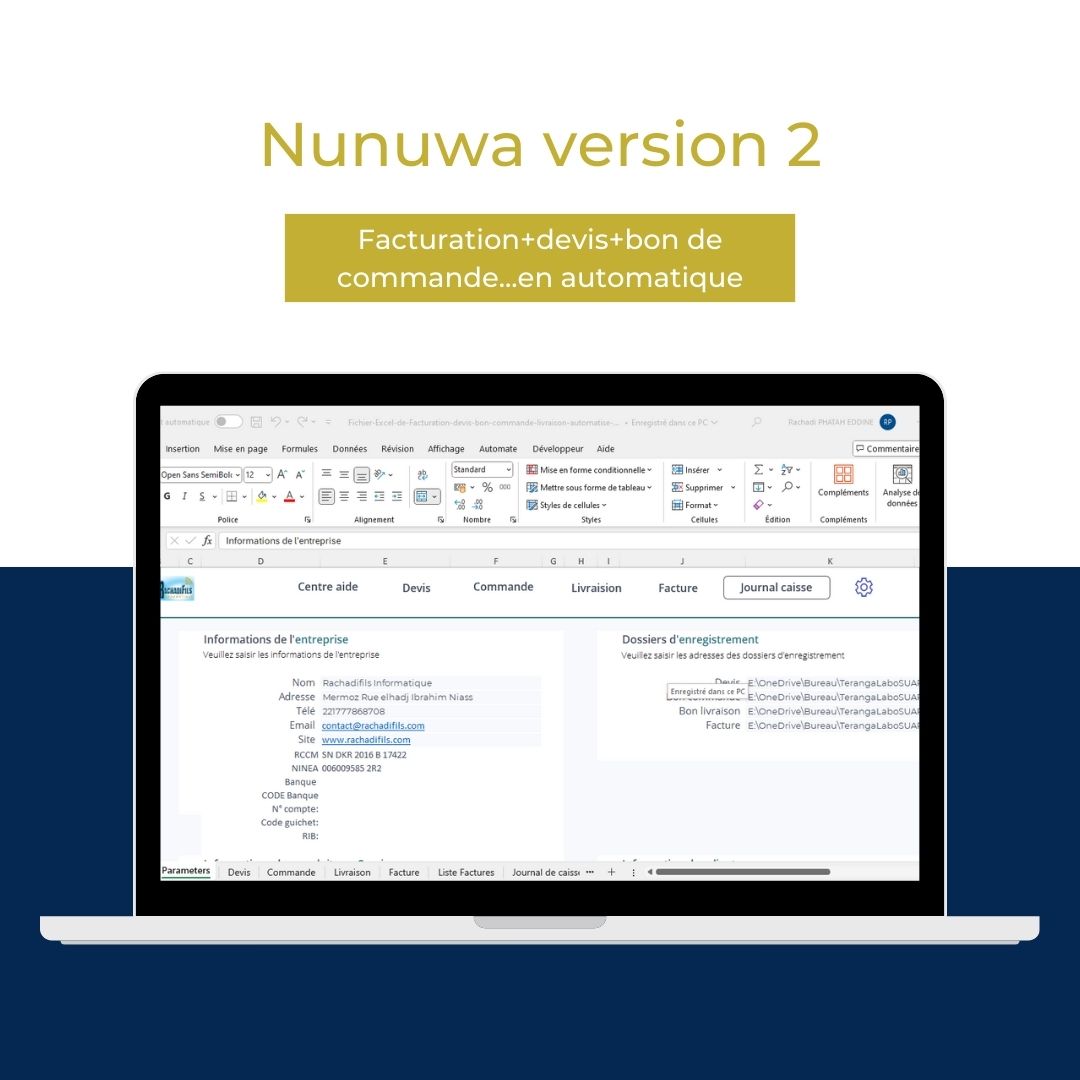
Automatiser les Calculs avec des Formules
Astuce : Utilisez des formules pour automatiser les calculs des montants, taxes, et totaux afin d'éviter les erreurs manuelles.
Exemple de Formules Utiles :
-
Calculer le montant total par produit :
=Quantité * Prix_Unitaire
-
Placez cette formule dans la cellule correspondante de chaque ligne de produit pour calculer le montant total automatiquement.
-
Calculer la TVA (si applicable) :=Montant_Total * Taux_TVA
-
Ajustez le
Taux_TVAselon votre taux de taxe.
-
- Calculer le montant total de la facture :=SOMME(Montants_Totaux) + Total_TVA ; Utilisez
SOMMEpour additionner tous les montants totaux des produits et ajouter le montant de la TVA.
Créer des Listes Déroulantes et des Références Dynamiques
Astuce : Utilisez des listes déroulantes pour sélectionner rapidement les produits/services et des références dynamiques pour obtenir automatiquement les informations correspondantes.
Étapes :
-
Créer une liste de produits/services avec les prix dans une feuille séparée.
-
Utiliser la validation des données pour créer une liste déroulante :
- Sélectionnez les cellules où vous voulez les listes déroulantes (par exemple, colonne des noms de produits).
- Allez dans l'onglet "Données" et cliquez sur "Validation des données".
- Choisissez "Liste" et sélectionnez la plage de votre liste de produits/services.
-
Utiliser la fonction
RECHERCHEV(VLOOKUP) pour obtenir automatiquement le prix unitaire :=RECHERCHEV(Nom_Produit, Plage_Produits, Colonne_Prix, FAUX)-
Cette formule recherche le
Nom_Produitdans laPlage_Produitset renvoie lePrix_Unitairecorrespondant.
Exemple :
Supposons que votre liste de produits se trouve dans la plage
A1:B10(colonne A pour les noms de produits et colonne B pour les prix).-
Liste déroulante pour sélectionner un produit :=Validation des données avec source : 'Produits'!$A$1:$A$10
Formule RECHERCHEV pour obtenir le prix unitaire :=RECHERCHEV(A2, 'Produits'!$A$1:$B$10, 2, FAUX)
-
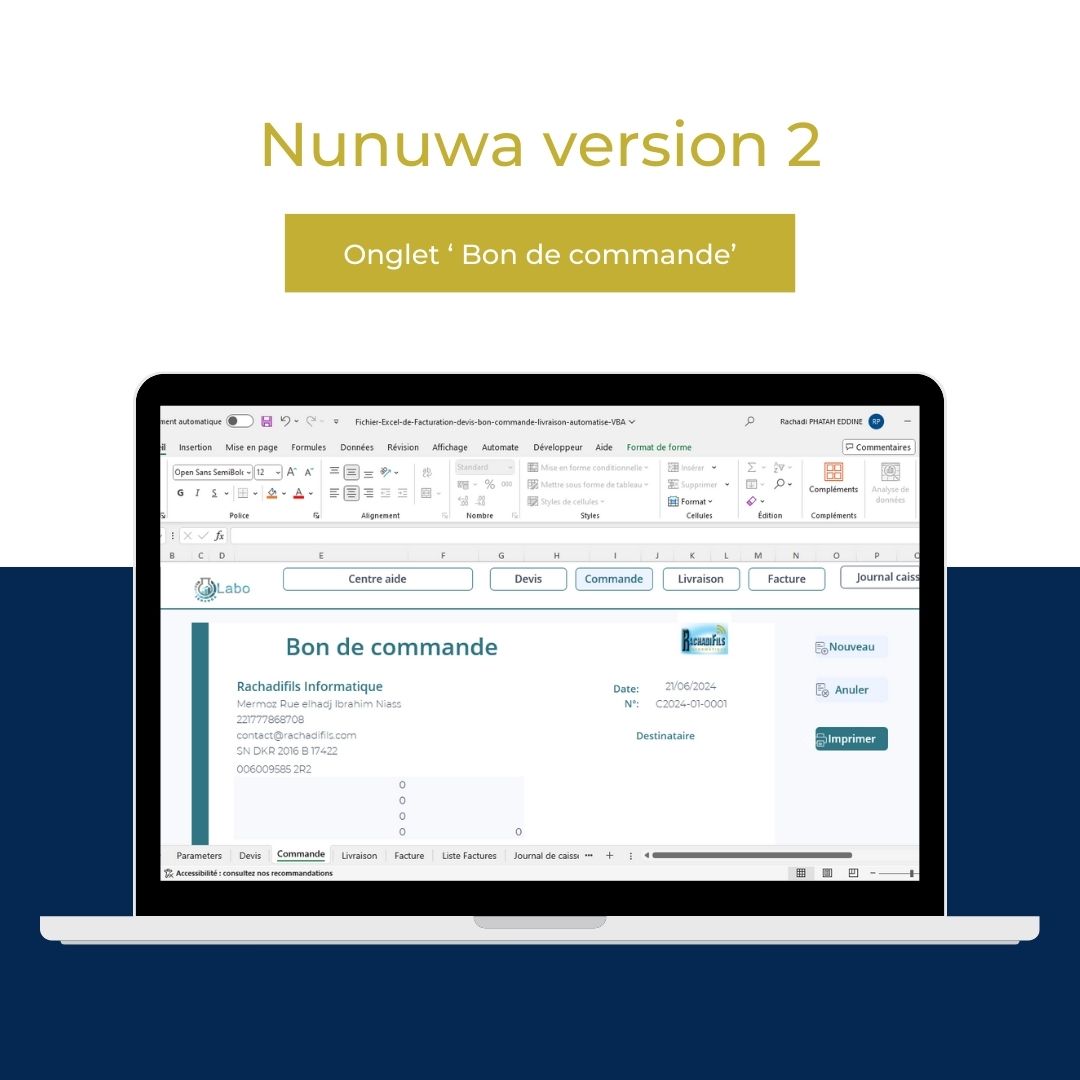
Conclusion
En utilisant des modèles préconçus, des formules automatisées, et des listes déroulantes avec des références dynamiques, vous pouvez rendre le processus de facturation dans Excel beaucoup plus rapide, précis et professionnel. Ces astuces vous permettent non seulement de gagner du temps, mais aussi d'éviter les erreurs courantes et de maintenir une cohérence dans toutes vos factures.
Un projet autour de « Informatique bureautique » ?
Nous concevons et déployons la solution avec vous : site, application, automatisation ou formation.
Sur le même sujet

Comment créer une présentation pro percutante avec Claude AI pour booster sa carrière
Creer une présentation pro avec claude AI: Aujourd’hui, la capacité à créer une présentation professionnelle claire et impactante est devenue une compétence essentielle dans presque tous les secteurs : entreprise, éducation, marketing, informatique ou encore management. Avec l’arrivée de…
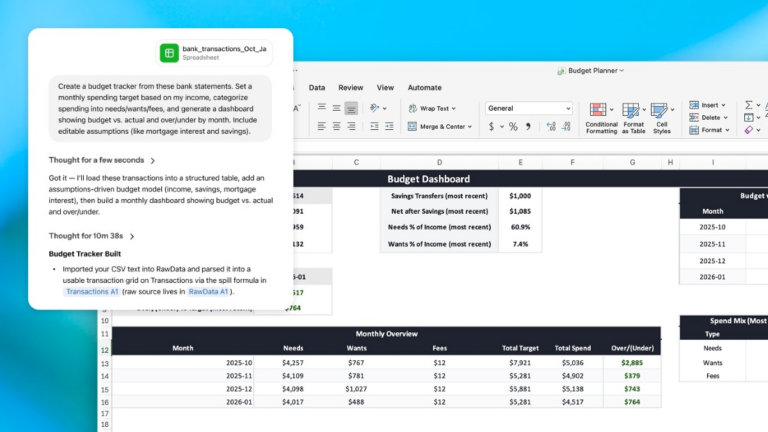
ChatGPT s’installe dans Excel et Google Sheets : comment ça marche
ChatGPT s’installe dans Excel et Google Sheets : comment ça marche: OpenAI sort de bêta ses add-ins ChatGPT pour Excel et Google Sheets.
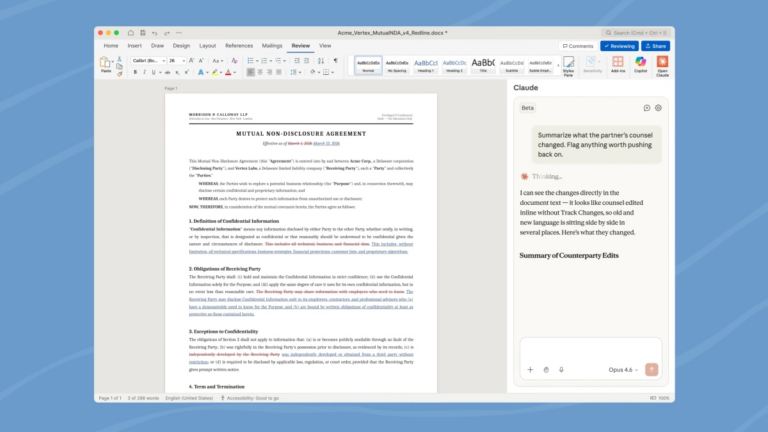
Voici comment utiliser Claude dans Word en 2026
Claude dans word; Voici comment utiliser Claude dans Word en 2026: Anthropic déploie Claude for Word en bêta. Il s’installe dans le panneau latéral de Word et permet de réécrire, réviser et structurer des documents via le suivi des modifications natif.
Aucun commentaire pour le moment
Laisser un commentaire