
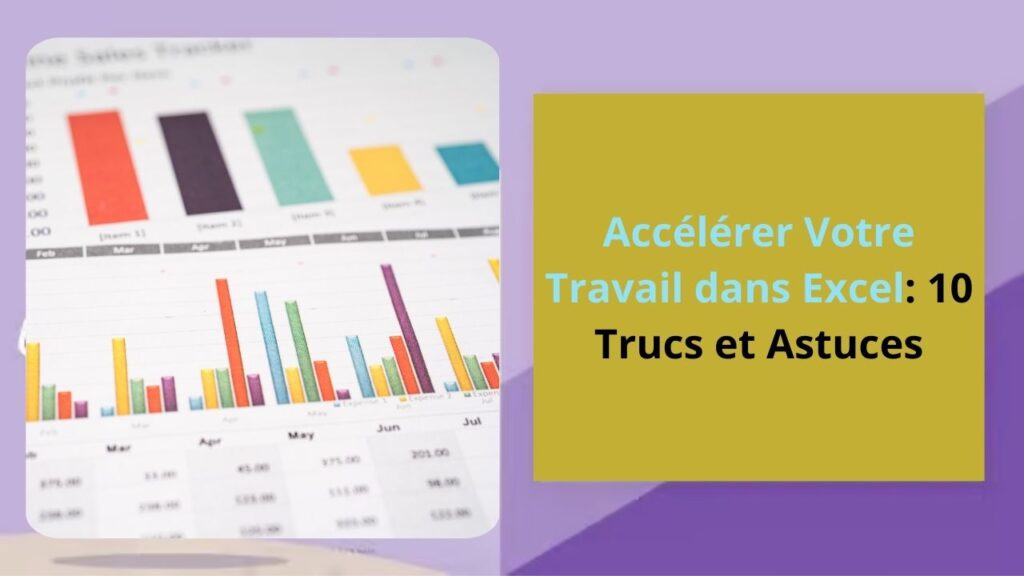
Accélérer Votre Travail dans Excel: 10 Trucs et Astuces
Accélérer Votre Travail dans Excel. Travailler efficacement dans Excel peut grandement améliorer votre productivité. Voici quelques astuces et trucs pour vous aider à accomplir vos tâches plus rapidement. 1. Utiliser…
Accélérer Votre Travail dans Excel. Travailler efficacement dans Excel peut grandement améliorer votre productivité. Voici quelques astuces et trucs pour vous aider à accomplir vos tâches plus rapidement.
1. Utiliser les Raccourcis Clavier
Les raccourcis clavier peuvent réduire le temps passé à naviguer dans les menus.
- Ctrl + C / Ctrl + V : Copier / Coller
- Ctrl + X : Couper
- Ctrl + Z : Annuler
- Ctrl + Y : Rétablir
- Ctrl + A : Sélectionner tout
- Ctrl + F : Rechercher
- Ctrl + H : Remplacer
- Ctrl + S : Enregistrer
- Ctrl + P : Imprimer
- F2 : Modifier la cellule sélectionnée
- Ctrl + Flèche : Naviguer rapidement dans les données
- Ctrl + E : Flash Fill pour remplir automatiquement une série basée sur le modèle détecté
2. Utiliser la Remplissage Automatique (AutoFill)
Excel peut automatiquement remplir une série de valeurs basées sur un modèle que vous définissez.
- Saisissez les premières valeurs dans les cellules.
- Sélectionnez ces cellules.
- Faites glisser la poignée de remplissage (petit carré en bas à droite de la sélection) vers les cellules adjacentes.
3. Figer les Volets (Freeze Panes)
Pour garder certaines lignes ou colonnes visibles lorsque vous faites défiler les données.
- Sélectionnez la cellule en dessous et à droite des lignes et colonnes que vous souhaitez figer.
- Allez dans l'onglet "Affichage".
- Cliquez sur "Figer les volets" et choisissez l'option appropriée.
4. Utiliser les Listes Déroulantes (Data Validation)
Pour créer des listes déroulantes dans les cellules afin de limiter les entrées et accélérer la saisie de données.
- Sélectionnez les cellules où vous souhaitez ajouter une liste déroulante.
- Allez dans l'onglet "Données".
- Cliquez sur "Validation des données".
- Choisissez "Liste" et entrez les valeurs de la liste.
5. Appliquer des Formats Automatiques (Conditional Formatting)
Pour mettre en évidence les cellules en fonction de critères spécifiques.
- Sélectionnez les cellules à formater.
- Allez dans l'onglet "Accueil".
- Cliquez sur "Mise en forme conditionnelle" et choisissez une règle ou créez-en une nouvelle.
6. Utiliser les Formules Rapides
Quelques formules utiles pour gagner du temps :
- SOMME (SUM) : Additionner une plage de valeurs.excelCopier le code
=SOMME(A1:A10) - MOYENNE (AVERAGE) : Calculer la moyenne d'une plage de valeurs.excelCopier le code
=MOYENNE(B1:B10) - NB.SI (COUNTIF) : Compter le nombre de cellules répondant à un critère.excelCopier le code
=NB.SI(C1:C10, "Oui") - SI (IF) : Effectuer un test logique.excelCopier le code
=SI(D1>100, "Oui", "Non")

7. Utiliser les Tableaux (Tables)
Pour gérer les données de manière plus efficace.
- Sélectionnez la plage de données.
- Allez dans l'onglet "Insertion".
- Cliquez sur "Tableau".
Les tableaux facilitent le tri, le filtrage, et le formatage des données.
8. Utiliser les Tableaux Croisés Dynamiques (Pivot Tables)
Pour résumer et analyser de grandes quantités de données.
- Sélectionnez vos données.
- Allez dans l'onglet "Insertion".
- Cliquez sur "Tableau croisé dynamique".
- Configurez votre tableau croisé dynamique en faisant glisser les champs dans les zones appropriées.

9. Créer des Modèles (Templates)
Pour réutiliser des formats et des mises en page courants.
- Créez et mettez en forme votre feuille de calcul comme vous le souhaitez.
- Enregistrez le fichier en tant que modèle Excel (.xltx).
10. Utiliser les Macros
Pour automatiser des tâches répétitives.
- Allez dans l'onglet "Affichage" ou "Développeur".
- Cliquez sur "Enregistrer une macro".
- Effectuez les tâches que vous souhaitez automatiser.
- Arrêtez l'enregistrement.
Vous pouvez ensuite exécuter cette macro pour répéter les tâches enregistrées.
Conclusion
Ces trucs et astuces peuvent grandement améliorer votre efficacité et votre productivité dans Excel. En les utilisant régulièrement, vous pourrez accomplir vos tâches plus rapidement et avec moins d'effort.
Un projet autour de « Informatique bureautique » ?
Nous concevons et déployons la solution avec vous : site, application, automatisation ou formation.
Sur le même sujet

Comment créer une présentation pro percutante avec Claude AI pour booster sa carrière
Creer une présentation pro avec claude AI: Aujourd’hui, la capacité à créer une présentation professionnelle claire et impactante est devenue une compétence essentielle dans presque tous les secteurs : entreprise, éducation, marketing, informatique ou encore management. Avec l’arrivée de…
ChatGPT s’installe dans Excel et Google Sheets : comment ça marche
ChatGPT s’installe dans Excel et Google Sheets : comment ça marche: OpenAI sort de bêta ses add-ins ChatGPT pour Excel et Google Sheets.
Voici comment utiliser Claude dans Word en 2026
Claude dans word; Voici comment utiliser Claude dans Word en 2026: Anthropic déploie Claude for Word en bêta. Il s’installe dans le panneau latéral de Word et permet de réécrire, réviser et structurer des documents via le suivi des modifications natif.
Aucun commentaire pour le moment
Laisser un commentaire