
Comment Utiliser les Tableaux Croisés Dynamiques dans Excel
Les tableaux croisés dynamiques sont un outil puissant dans Excel pour résumer, analyser, explorer et présenter des données. Voici un guide étape par étape pour utiliser les tableaux croisés dynamiques : 1- Préparer vos…

Les tableaux croisés dynamiques sont un outil puissant dans Excel pour résumer, analyser, explorer et présenter des données. Voici un guide étape par étape pour utiliser les tableaux croisés dynamiques :
1- Préparer vos Données
Assurez-vous que vos données sont organisées en colonnes avec des en-têtes clairs et sans lignes ou colonnes vides.
Exemple :
| Date | Produit | Ventes | Région |
|---|---|---|---|
| 01/01/2024 | Produit A | 100 | Dakar |
| 02/01/2024 | Produit B | 150 | Thies |
| 03/01/2024 | Produit A | 200 | ZIngechor |
| 04/01/2024 | Produit C | 250 | Tambacounda |
2- Insérer un Tableau Croisé Dynamique
- Sélectionnez vos données.
- Allez dans l'onglet "Insertion".
- Cliquez sur "Tableau croisé dynamique".
- Une boîte de dialogue s'ouvre. Vérifiez que la plage de données est correcte.
- Choisissez d'insérer le tableau croisé dynamique dans une nouvelle feuille de calcul ou dans une feuille existante.
- Cliquez sur "OK".

3- Configurer le Tableau Croisé Dynamique
Une fois le tableau croisé dynamique créé, un volet "Champs de tableau croisé dynamique" apparaît généralement à droite de l'écran.
- Filtres : Faites glisser un champ que vous souhaitez utiliser pour filtrer les données globales.
- Colonnes : Faites glisser un champ ici pour définir les en-têtes de colonne.
- Lignes : Faites glisser un champ ici pour définir les en-têtes de ligne.
- Valeurs : Faites glisser un champ ici pour définir les données à résumer (souvent des données numériques comme des ventes).
Exemple :
- Filtres : Région
- Colonnes : Produit
- Lignes : Date
- Valeurs : Ventes

4- Personnaliser le Tableau Croisé Dynamique
- Changer le type de calcul : Cliquez sur le champ dans la zone "Valeurs" et sélectionnez "Paramètres de champ de valeur" pour choisir des options comme Somme, Moyenne, Comptage, etc.
- Filtrer les données : Utilisez les filtres de colonne ou de ligne pour afficher des sous-ensembles de données spécifiques.
- Ajouter des segments : Allez dans l'onglet "Analyse" et cliquez sur "Insérer un segment" pour des filtres visuels interactifs.
5- Mettre à Jour le Tableau Croisé Dynamique
Lorsque vous modifiez ou ajoutez des données dans votre source, mettez à jour le tableau croisé dynamique :
- Cliquez sur le tableau croisé dynamique.
- Allez dans l'onglet "Analyse" (ou "Options" dans certaines versions d'Excel).
- Cliquez sur "Actualiser".
6- Analyser et Interpréter les Données
- Identifier les tendances : Utilisez les totaux et sous-totaux pour repérer les tendances dans vos données.
- Comparer les performances : Analysez les performances par produit, région, période, etc.
- Explorer les détails : Double-cliquez sur une cellule dans le tableau croisé dynamique pour voir les données sous-jacentes.

7- Créer des Graphiques Croisés Dynamiques
- Sélectionnez votre tableau croisé dynamique.
- Allez dans l'onglet "Insertion".
- Cliquez sur "Graphique croisé dynamique".
- Choisissez le type de graphique souhaité et personnalisez-le comme vous le feriez pour tout autre graphique.
Conclusion
Un projet autour de « Informatique bureautique » ?
Nous concevons et déployons la solution avec vous : site, application, automatisation ou formation.
Sur le même sujet

Comment créer une présentation pro percutante avec Claude AI pour booster sa carrière
Creer une présentation pro avec claude AI: Aujourd’hui, la capacité à créer une présentation professionnelle claire et impactante est devenue une compétence essentielle dans presque tous les secteurs : entreprise, éducation, marketing, informatique ou encore management. Avec l’arrivée de…
ChatGPT s’installe dans Excel et Google Sheets : comment ça marche
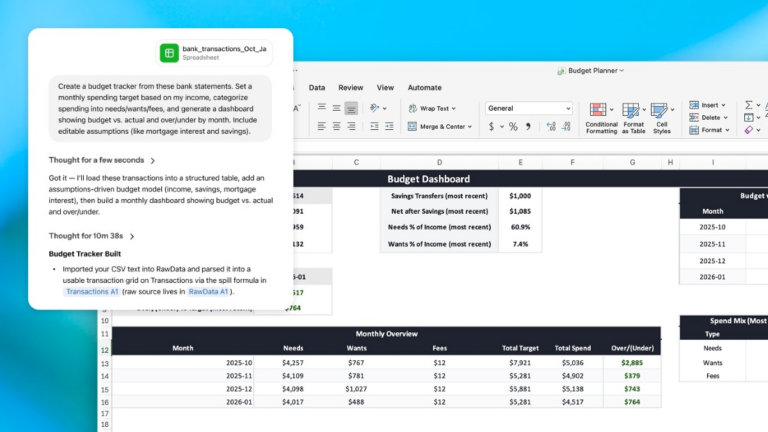
ChatGPT s’installe dans Excel et Google Sheets : comment ça marche: OpenAI sort de bêta ses add-ins ChatGPT pour Excel et Google Sheets.
Voici comment utiliser Claude dans Word en 2026
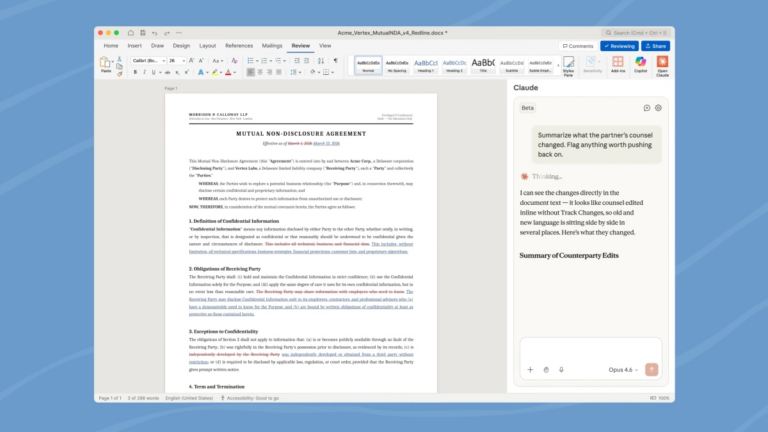
Claude dans word; Voici comment utiliser Claude dans Word en 2026: Anthropic déploie Claude for Word en bêta. Il s’installe dans le panneau latéral de Word et permet de réécrire, réviser et structurer des documents via le suivi des modifications natif.
1 commentaire
Laisser un commentaireBonne chance, si Dieu le veut