
Cours sur Excel: 12 Meilleures Formules à Connaître
Excel est un outil puissant pour gérer et analyser des données. Voici une liste des meilleures formules Excel que tout utilisateur devrait connaître pour améliorer son efficacité et sa productivité. 1. SOMME (SUM)…

Excel est un outil puissant pour gérer et analyser des données. Voici une liste des meilleures formules Excel que tout utilisateur devrait connaître pour améliorer son efficacité et sa productivité.
1. SOMME (SUM)
Utilité : Additionner une plage de nombres.
=SOMME(A1:A10)
Cette formule additionne toutes les valeurs de la cellule A1 à la cellule A10.
2. MOYENNE (AVERAGE)
Utilité : Calculer la moyenne d'une plage de nombres.
=MOYENNE(B1:B10)
Cette formule calcule la moyenne des valeurs de la cellule B1 à la cellule B10.
Formez vous sur Excel en ligne
3. SI (IF)
Utilité : Exécuter une condition et renvoyer une valeur si la condition est vraie ou fausse.
=SI(C1>100, "Oui", "Non")
Cette formule vérifie si la valeur de C1 est supérieure à 100. Si c'est vrai, elle renvoie "Oui", sinon elle renvoie "Non".
4. RECHERCHEV (VLOOKUP)
Utilité : Rechercher une valeur dans la première colonne d'une plage de cellules et renvoyer une valeur dans la même ligne à partir d'une colonne spécifiée.
=RECHERCHEV(D1, A1:B10, 2, FAUX)
Cette formule recherche la valeur de D1 dans la colonne A de la plage A1
et renvoie la valeur correspondante de la colonne B.
Formez vous sur Excel en ligne
5. INDEX & EQUIV (INDEX & MATCH)
Utilité : Rechercher une valeur dans une plage de cellules. Cette combinaison est plus flexible que RECHERCHEV.
=INDEX(B1:B10, EQUIV(E1, A1:A10, 0))
Cette formule recherche la valeur de E1 dans la colonne A de la plage A1
et renvoie la valeur correspondante de la colonne B.
6. CONCATENER (CONCATENATE) / CONCAT / TEXTEJOIN
Utilité : Combiner plusieurs valeurs en une seule chaîne de texte.
=CONCATENER(F1, " ", G1)
ou
=CONCAT(F1, " ", G1)
ou
=TEXTEJOIN(" ", VRAI, F1:G1)
Ces formules combinent les valeurs des cellules F1 et G1 avec un espace entre elles.
7. SOMME.SI (SUMIF)
Utilité : Additionner les valeurs d'une plage qui répondent à un critère spécifique.
=SOMME.SI(H1:H10, ">50")
Cette formule additionne les valeurs de la plage H1
qui sont supérieures à 50.
8. NB.SI (COUNTIF)
Utilité : Compter le nombre de cellules dans une plage qui répondent à un critère spécifique.
=NB.SI(I1:I10, "Oui")
Cette formule compte le nombre de cellules dans la plage I1 qui contiennent "Oui".
9. MIN & MAX
Utilité : Trouver la valeur minimale ou maximale dans une plage de cellules.
=MIN(J1:J10)
et
=MAX(K1:K10)
Ces formules renvoient la plus petite et la plus grande valeur des plages J1
et K1
respectivement.
Fichier Excel de Facturation en automatique
10. AUJOURDHUI (TODAY) & MAINTENANT (NOW)
Utilité : Renvoie la date actuelle ou la date et l'heure actuelles.
=AUJOURDHUI()
et
=MAINTENANT()
Ces formules renvoient la date actuelle et la date et l'heure actuelles respectivement.
11. NBVAL (COUNTA)
Utilité : Compter le nombre de cellules non vides dans une plage.
=NBVAL(L1:L10)
Cette formule compte le nombre de cellules non vides dans la plage L1
12. SIERREUR (IFERROR)
Utilité : Renvoie une valeur spécifiée si une formule renvoie une erreur.
=SIERREUR(M1/N1, "Erreur")Cette formule divise la valeur de M1 par celle de N1 et renvoie "Erreur" si la division génère une erreur (par exemple, une division par zéro).
Conclusion
Ces formules sont essentielles pour tirer le meilleur parti d'Excel, que ce soit pour des calculs simples ou des analyses de données plus complexes. Les maîtriser peut grandement améliorer votre efficacité et productivité dans la gestion de données.

Un projet autour de « Informatique bureautique » ?
Nous concevons et déployons la solution avec vous : site, application, automatisation ou formation.
Sur le même sujet

Comment créer une présentation pro percutante avec Claude AI pour booster sa carrière
Creer une présentation pro avec claude AI: Aujourd’hui, la capacité à créer une présentation professionnelle claire et impactante est devenue une compétence essentielle dans presque tous les secteurs : entreprise, éducation, marketing, informatique ou encore management. Avec l’arrivée de…
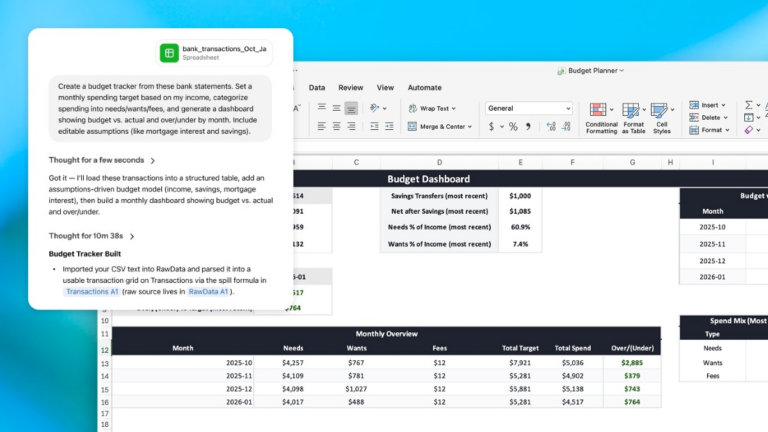
ChatGPT s’installe dans Excel et Google Sheets : comment ça marche
ChatGPT s’installe dans Excel et Google Sheets : comment ça marche: OpenAI sort de bêta ses add-ins ChatGPT pour Excel et Google Sheets.
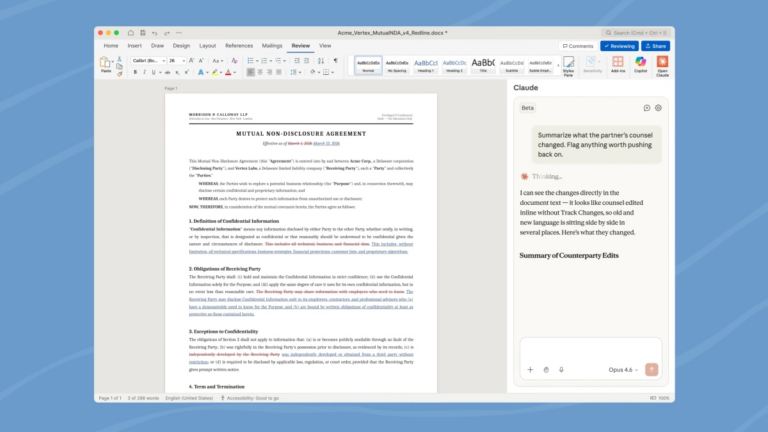
Voici comment utiliser Claude dans Word en 2026
Claude dans word; Voici comment utiliser Claude dans Word en 2026: Anthropic déploie Claude for Word en bêta. Il s’installe dans le panneau latéral de Word et permet de réécrire, réviser et structurer des documents via le suivi des modifications natif.
Aucun commentaire pour le moment
Laisser un commentaire