
Extraire des données dans Excel: Les 5 fonctions à maîtriser
Dans le monde du traitement de données, Excel reste l’un des outils les plus puissants et accessibles. Même sans connaissances en programmation ou l’utilisation de macros complexes, il est tout à fait possible…

Dans le monde du traitement de données, Excel reste l’un des outils les plus puissants et accessibles. Même sans connaissances en programmation ou l’utilisation de macros complexes, il est tout à fait possible d’extraire, d’analyser et de transformer des données efficacement. Voici 5 fonctions incontournables à maîtriser pour extraire des données dans Excel.

1. RECHERCHEV / XLOOKUP
La fonction RECHERCHEV (VLOOKUP) permet de rechercher une valeur dans une colonne et de renvoyer une valeur correspondante dans une autre colonne. Elle est idéale pour extraire des informations depuis un tableau, comme le prix d’un produit ou le nom d’un client à partir d’un identifiant.
Astuce : La fonction XLOOKUP, disponible dans les versions récentes d’Excel, est plus flexible et remplace avantageusement RECHERCHEV.
2. FILTRE (FILTER)
La fonction FILTRE permet d’extraire dynamiquement des données qui répondent à un ou plusieurs critères. Contrairement aux filtres manuels, cette fonction s’actualise automatiquement si les données sources changent.
Exemple : Extraire tous les clients ayant acheté plus de 99.000 CFA.

3. INDEX et EQUIV (INDEX + MATCH)
Le duo INDEX + EQUIV est une alternative puissante à RECHERCHEV. Il permet de faire des recherches plus souples, notamment dans des bases de données où la valeur recherchée ne se trouve pas à gauche de la colonne à extraire.
Avantage : fonctionne aussi bien horizontalement que verticalement, et avec plus de contrôle sur la position.
4. SÉPARER.LE.TEXTE / TEXTE.EN.COLONNES

5. FILTREAVANCÉ / TABLEAUX CROISÉS DYNAMIQUES
Le filtre avancé permet de copier les données filtrées vers un autre emplacement selon des critères précis. Quant au tableau croisé dynamique, il est idéal pour extraire, résumer et analyser des grandes quantités de données sans formules complexes.
Vous pouvez ainsi obtenir, par exemple, le total des ventes par région, ou le nombre de commandes par client en quelques clics.
Pas besoin d’être développeur ou expert en automatisation pour manipuler efficacement des données dans Excel. En maîtrisant ces cinq fonctions, vous serez en mesure d’extraire et d’analyser les informations les plus pertinentes en toute autonomie, avec un simple tableur. Excel reste un allié puissant pour toute personne souhaitant transformer les données en décisions.

Un projet autour de « Informatique bureautique » ?
Nous concevons et déployons la solution avec vous : site, application, automatisation ou formation.
Sur le même sujet

Comment créer une présentation pro percutante avec Claude AI pour booster sa carrière
Creer une présentation pro avec claude AI: Aujourd’hui, la capacité à créer une présentation professionnelle claire et impactante est devenue une compétence essentielle dans presque tous les secteurs : entreprise, éducation, marketing, informatique ou encore management. Avec l’arrivée de…
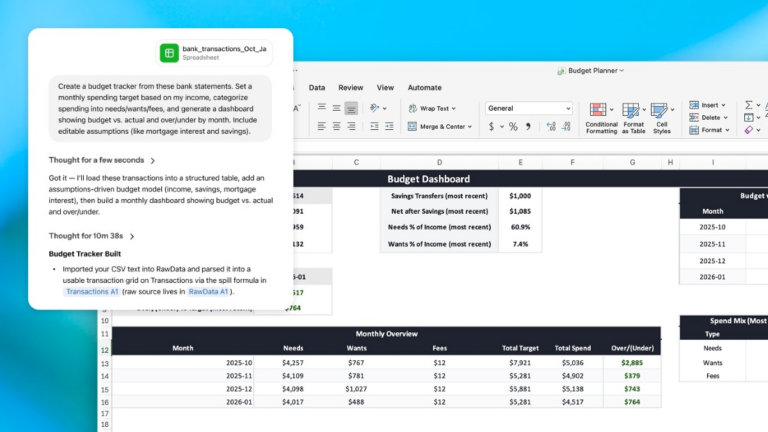
ChatGPT s’installe dans Excel et Google Sheets : comment ça marche
ChatGPT s’installe dans Excel et Google Sheets : comment ça marche: OpenAI sort de bêta ses add-ins ChatGPT pour Excel et Google Sheets.
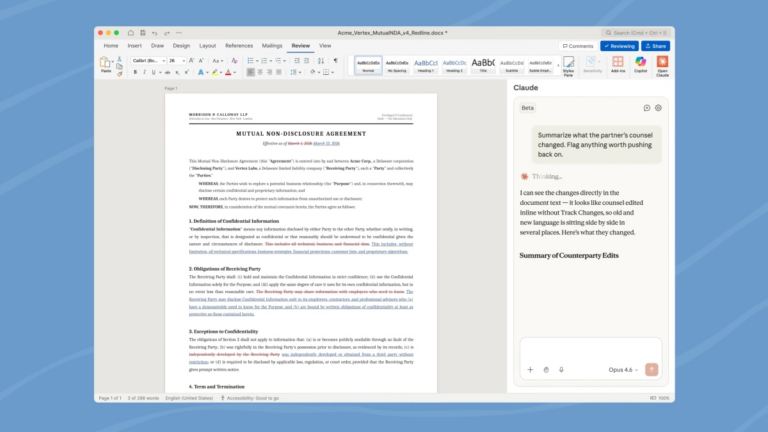
Voici comment utiliser Claude dans Word en 2026
Claude dans word; Voici comment utiliser Claude dans Word en 2026: Anthropic déploie Claude for Word en bêta. Il s’installe dans le panneau latéral de Word et permet de réécrire, réviser et structurer des documents via le suivi des modifications natif.
2 commentaires
Laisser un commentaireSolid article. No fluff, just value.
Bonne chance, si Dieu le veut